Stand: 19. September 2026
So ist das Menü aufgebaut
Desktop zeigt eine feste Seitenleiste, Smartphone und Tablet eine ausklappbare Navigation. Die drei Gruppen „Arbeitsbereich“, „Salon“ und „Verwaltung“ ordnen tägliche Planung, Salonkonfiguration und persönliche beziehungsweise kaufmännische Aufgaben. Der aktive Punkt ist hervorgehoben.
- Ein Klick wechselt nur innerhalb des aktuell ausgewählten Salons.
- Die Browseradresse enthält den aktuellen Bereich und kann als Lesezeichen verwendet werden.
- Nach einem Salonwechsel werden alle Ansichten im neuen Salonkontext geladen.
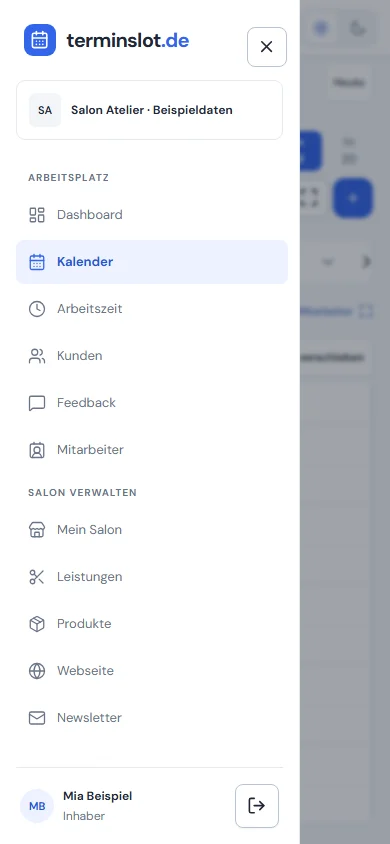 Bild in voller Größe öffnen ↗
Automatisierung
Verwaltet eigene Nachrichtenabläufe mit Auslösern, Bedingungen und Aktionen.
Zugriff: Automatisierung anzeigen und bearbeiten. Fehlt dieser Zugriff, wird der Punkt nicht angeboten oder die betroffene Aktion bleibt gesperrt.
- Automatisierungen erstellen, veröffentlichen und pausieren
- E-Mail- und WhatsApp-Vorlagen; Variablen und freien Text zuordnen
- Eigene Einstellungen für E-Mail und die getrennte Make-Verbindung
Dashboard
Zeigt deine persönliche Übersicht mit Terminen, Kunden, Diagrammen, Mitarbeiterauslastung und berechtigten Lead-Kennzahlen.
Zugriff: Auswertungen sehen; zum Konfigurieren zusätzlich Eigenes Dashboard bearbeiten; Lead-Kennzahlen nur mit Add-on und Leadrechten; Kennzahlen nach Fachrechten. Fehlt dieser Zugriff, wird der Punkt nicht angeboten oder die betroffene Aktion bleibt gesperrt.
- Persönlich wählbare Widgets, Zeiträume und Mehrfachdiagramme mit Export; Gruppen CRM und Lead Manager
- Nächste Termine mit Seitenwechsel und direktem Terminzugriff
- Terminwerte öffnen die Dashboard-Terminliste; Kundenwerte die Kundenübersicht; Leadwerte die gefilterte Leadliste
Kalender
Plant Termine und gesperrte Zeiten in Tages-, Wochen- und mobilen Mitarbeiteransichten.
Zugriff: Eigene Termine sehen oder Alle Termine sehen; Aktionen benötigen eigene Terminrechte. Fehlt dieser Zugriff, wird der Punkt nicht angeboten oder die betroffene Aktion bleibt gesperrt.
- Terminseite, Kundensuche und Leistungsauswahl mit getrenntem Übernehmen und Speichern
- Freie Vorschläge für einzelne Tage und Tageszeiten; Serienprüfung vor Erstellung
- Verschieben, gesperrte Zeiten, Mitarbeiteraktionen und Quellen- und Bonussymbole
Kunden
Öffnet die Kundenliste und – mit dem zusätzlichen Profilrecht – die digitale Kundenakte.
Zugriff: Kundenliste anzeigen; Profil und sensible Details sind separat geschützt. Fehlt dieser Zugriff, wird der Punkt nicht angeboten oder die betroffene Aktion bleibt gesperrt.
- Suche nach freigegebenen Kundendaten
- Kontakt, Notizen, Tags und Newsletterstatus
- Zukünftige und vergangene Termine, No-Shows, Bonus und Feedback
Feedback
Bündelt Kennzahlen und einzelne Rückmeldungen nach abgeschlossenen Besuchen.
Zugriff: Auswertungen sehen. Fehlt dieser Zugriff, wird der Punkt nicht angeboten oder die betroffene Aktion bleibt gesperrt.
- Zeitraum, Bewertung und Mitarbeiter filtern
- Sterne und privates Salonfeedback auswerten
- Google-Bewertungsweg von internem Feedback unterscheiden
Mitarbeiter
Verwaltet Teamprofile und alle Faktoren, die Kalender und Online-Buchung beeinflussen.
Zugriff: Mitarbeiter sehen; Änderungen und Statistik benötigen getrennte Rechte. Fehlt dieser Zugriff, wird der Punkt nicht angeboten oder die betroffene Aktion bleibt gesperrt.
- Profil, Foto, Position und öffentliche Sichtbarkeit
- Arbeitszeiten, Pausen, Urlaub und Abwesenheiten
- Leistungen, Online-Buchbarkeit, Beliebiger-Mitarbeiter-Teilnahme und Statistik
Mein Salon
Pflegt die salonbezogenen Stammdaten und die äußeren zeitlichen Rahmenbedingungen.
Zugriff: Salondaten verwalten. Fehlt dieser Zugriff, wird der Punkt nicht angeboten oder die betroffene Aktion bleibt gesperrt.
- Name, Adresse, Kontakt und Zeitzone
- Reguläre Öffnungszeiten
- Feiertage und individuelle Schließtage
Leistungen
Definiert das buchbare Angebot mit Dauer, Preis, Status und zuständigem Team.
Zugriff: Leistungen sehen oder Leistungen verwalten. Fehlt dieser Zugriff, wird der Punkt nicht angeboten oder die betroffene Aktion bleibt gesperrt.
- Leistung anlegen, bearbeiten und sortieren
- Dauer, Preis und Beschreibung
- Mitarbeiterzuordnung und Online-Buchbarkeit
Produkte
Pflegt Produkte, die auf der öffentlichen Salonseite präsentiert werden – bewusst ohne Warenkorb oder Lagerverwaltung.
Zugriff: Webseite verwalten. Fehlt dieser Zugriff, wird der Punkt nicht angeboten oder die betroffene Aktion bleibt gesperrt.
- Produktname, Marke, Beschreibung und Preis
- Optimiertes Produktbild und öffentliche Sichtbarkeit
- Reihenfolge per Ziehen oder Schaltflächen
Einstellungen
Steuert Buchungsablauf, Kalenderverhalten, Arbeitszeiterfassung und Kundenbindung.
Zugriff: Buchungseinstellungen verwalten; Bonus benötigt eigene Bonusrechte. Fehlt dieser Zugriff, wird der Punkt nicht angeboten oder die betroffene Aktion bleibt gesperrt.
- Leistungs- oder einfache Buchung, Intervalle und Vorlauf
- Mitarbeiterwahl, Gastbuchung, Widget und Drag & Drop
- Arbeitszeiterfassung, Bonus und Rückkehr-Vorteil
Webseite
Bearbeitet die öffentliche Salonseite und ihre Inhalte für Kunden vor einer Buchung.
Zugriff: Webseite verwalten. Fehlt dieser Zugriff, wird der Punkt nicht angeboten oder die betroffene Aktion bleibt gesperrt.
- Header, Über uns, Design und Galerie
- Team, Leistungen und Produkte
- Social Media, WhatsApp, Sprachen, Rechtliches und Tracking-Links
E-Mail-Vorlagen
Verwaltet eigene HTML-E-Mail-Vorlagen unter Automatisierung mit sicherer Vorschau und Referenzvariablen.
Zugriff: E-Mail-Vorlagen anzeigen; Verwalten und Veröffentlichen benötigen getrennte Rechte. Fehlt dieser Zugriff, wird der Punkt nicht angeboten oder die betroffene Aktion bleibt gesperrt.
- Name, Betreff und HTML-Quelltext bearbeiten
- Desktop- und Mobilvorschau; Variablen an der Cursorposition einfügen
- Gespeicherte Vorlagen ohne Nachrichtenversand veröffentlichen
Zugänge & Rechte
Steuert interne CRM-Zugänge und salonbezogene Aufgabenrollen nachvollziehbar.
Zugriff: Rollen und CRM-Zugänge verwalten; Entfernen benötigt zusätzlich CRM-Benutzer entfernen. Fehlt dieser Zugriff, wird der Punkt nicht angeboten oder die betroffene Aktion bleibt gesperrt.
- Owner als feste Rolle mit Vollzugriff
- Eigene Rollen anlegen, bearbeiten und löschen
- CRM-Benutzer anlegen, verknüpfen, bearbeiten und entfernen
Vertrag & Angebote
Zeigt die kommerziellen Dokumente, die dem eigenen Salon beziehungsweise Vertrag zugeordnet sind.
Zugriff: Owner. Fehlt dieser Zugriff, wird der Punkt nicht angeboten oder die betroffene Aktion bleibt gesperrt.
- Angebote und Vertragsstatus prüfen
- Dokumente öffnen oder herunterladen
- Laufzeit und Salonbezug nachvollziehen
Rechnungen
Zeigt salonbezogene Rechnungen mit Betrag, Fälligkeit, PDF und aktuellem Zahlungsstatus.
Zugriff: Owner. Fehlt dieser Zugriff, wird der Punkt nicht angeboten oder die betroffene Aktion bleibt gesperrt.
- Rechnungsliste und PDF-Download
- Betrag, Zeitraum und Fälligkeit prüfen
- Zahlung zur Prüfung melden, sofern angeboten
Profil & Sicherheit
Verwaltet die eigenen persönlichen Anmelde- und Sicherheitsdaten des eingeloggten CRM-Benutzers.
Zugriff: Jeder angemeldete CRM-Benutzer für das eigene Konto. Fehlt dieser Zugriff, wird der Punkt nicht angeboten oder die betroffene Aktion bleibt gesperrt.
- Name und CRM-E-Mail prüfen
- Eigenes Passwort ändern
- Passwort über die Anmeldeseite sicher zurücksetzen