Stand: 19. September 2026
Kundenliste öffnen
Unter „Kunden“ siehst du die salonbezogene Kundenliste, sofern deine Rolle „Kundenliste anzeigen“ besitzt. Die Liste wird seitenweise geladen und bleibt auf den aktiven Salon begrenzt. Sperren und vorhandene Tags stehen direkt am Kundennamen; dieselben Hinweise erscheinen bei Terminen in Mitarbeiterprofil und Kalender.
- Name nur mit dem Recht „Kundennamen sehen“ vollständig anzeigen
- Telefon und E-Mail nur mit den jeweiligen Kontaktrechten
- Aktive Hinweise wie Sperre oder Tags direkt am Namen erkennen
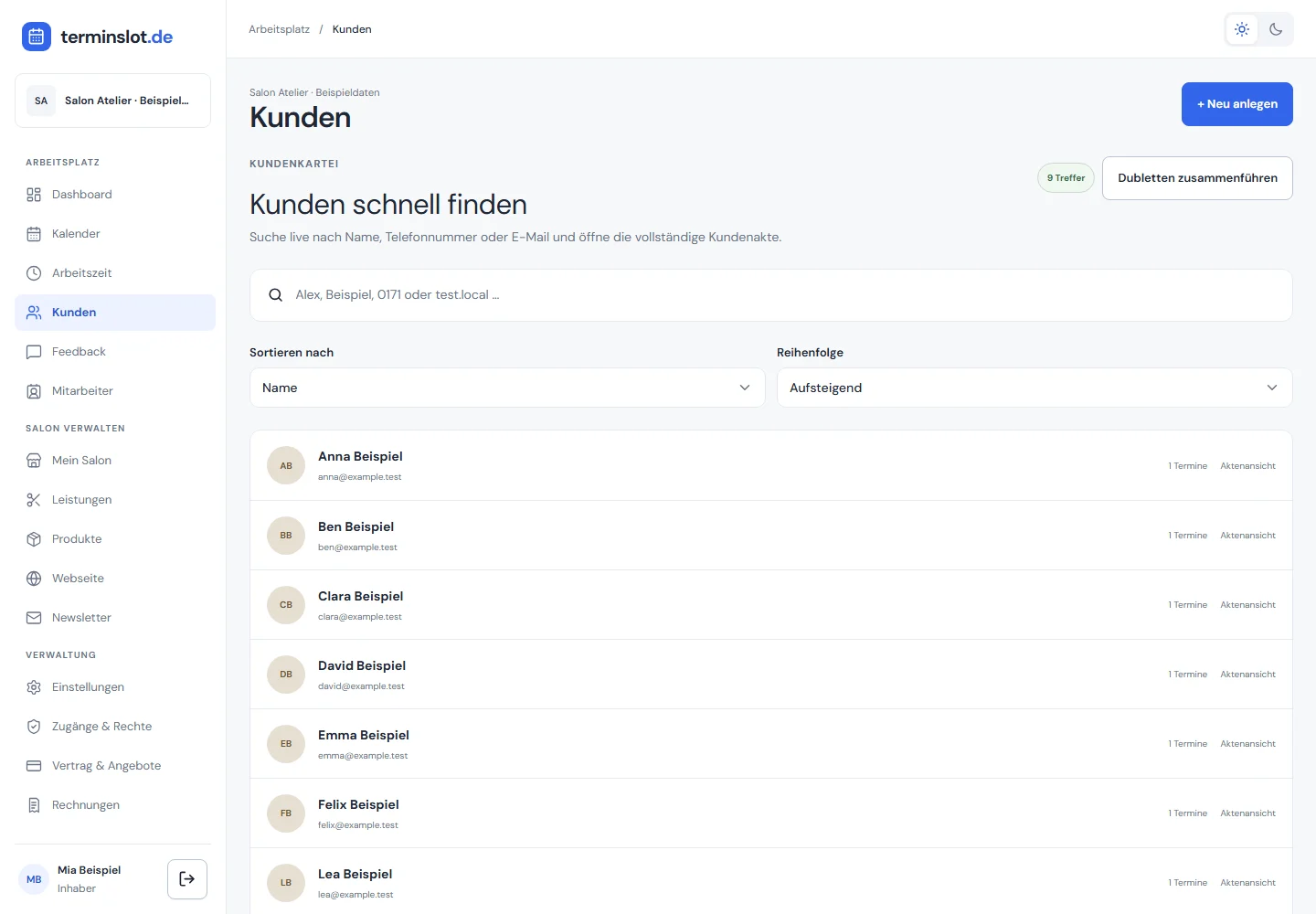 Bild in voller Größe öffnen ↗
Nach Kunden suchen
Suche nach Name und – sofern freigegeben – E-Mail oder Telefonnummer. Verwende möglichst eindeutige Angaben, bevor du eine neue Kundenakte anlegst. So vermeidest du Dubletten.
Kunden sortieren
Über „Sortieren nach“ ordnest du den gesamten salonbezogenen Kundenbestand nach Name oder Anzahl Termine. Die Reihenfolge kann jeweils auf- oder absteigend gewählt werden und gilt vor der Aufteilung in Seiten.
Kunden im Terminfenster finden
„Kunden im Kalender suchen“ ist von der Kundenliste getrennt. Eine Empfangsrolle kann dadurch beim Anlegen eines Termins einen bestehenden Kunden nach Name, E-Mail oder Telefon finden, ohne den Menüpunkt „Kunden“ oder die vollständige Akte zu erhalten.
Kundenprofil öffnen
„Kundenprofil öffnen“ gibt die Aktenansicht frei. Kontaktdaten und Historie bleiben trotzdem einzeln geschützt. Je nach Rolle zeigt die Akte Stammdaten, anstehende Termine, vergangene Besuche, Absagen, No-Shows, Notizen, Tags, Newsletterstatus, Bonus und Feedback.
Kundendaten bearbeiten
Mit „Kunden bearbeiten“ kannst du Namen, freigegebene Kontaktdaten und weitere salonbezogene Angaben pflegen. Halte Notizen kurz, sachlich und für den Service erforderlich.
- Telefon und E-Mail auf Tippfehler prüfen
- Newsletterstatus nicht ohne passende Einwilligung aktivieren
- Tags nur mit „Kunden-Tags verwalten“ ändern
- Kundensperre nur mit „Kunden sperren“ setzen oder lösen
Dubletten zusammenführen
Mit dem sensiblen Recht „Kundendubletten zusammenführen“ werden zwei Akten dauerhaft zu einer Kundenhistorie verbunden. Prüfe Zielkunde, Kontaktdaten, Termine, Notizen und Tags vor der Bestätigung. Vorhandene Pakete und zugeordnete Leads bleiben beim Zielkunden erhalten; einzelne Leads werden dabei nicht miteinander verschmolzen.
Kundenkonto oder Gast
Eine Gastbuchung erzeugt einen salonbezogenen Kundenkontext, ohne dass der Kunde bereits ein eigenes Passwort besitzt. Ein registriertes Kundenkonto erlaubt die eigenständige Pflege von Profil, Terminen, Bonus und salonbezogenen E-Mail-Einstellungen. Eine sichere Einladung kann eine bestehende Kundenakte mit einem selbst festgelegten Passwort verbinden.
Schutz sensibler Kundendaten
Kundenliste, Profil, Name, Telefon, E-Mail und Historie sind getrennte Rechte. Ohne ein Detailrecht liefert der Server den Wert geschützt oder gar nicht aus. Das bloße Öffnen der Kundenakte hebt diesen Schutz nicht auf.
Neu- und Bestandskunden aus dem Dashboard
Ein Klick auf die jeweilige Kundenkennzahl öffnet diese Kundenübersicht mit vorausgewählter Kundengruppe und Zeitraum. Neue Kunden haben ihren ersten aktiven Salontermin in diesem Zeitraum; Bestandskunden zusätzlich einen früheren aktiven Salontermin. Jeder Kunde erscheint einmal.
Ändere Heute, Diese Woche, Dieser Monat, Von/Bis oder die Kundengruppe. Alle Kunden · Filter aufheben entfernt die Eingrenzung. Suche, Sortierung, Seitenwechsel und Kundenakte funktionieren wie gewohnt.