Stand: 19. September 2026
Farben und Quellen
Die Quelle wird ausschließlich über ihr Symbol angezeigt. Ohne gültige Kategoriefarbe gilt die Serienfarbe oder die gemeinsame Kalendergrundfarbe. Diagramme behalten ihre bestehenden Quellenfarben.
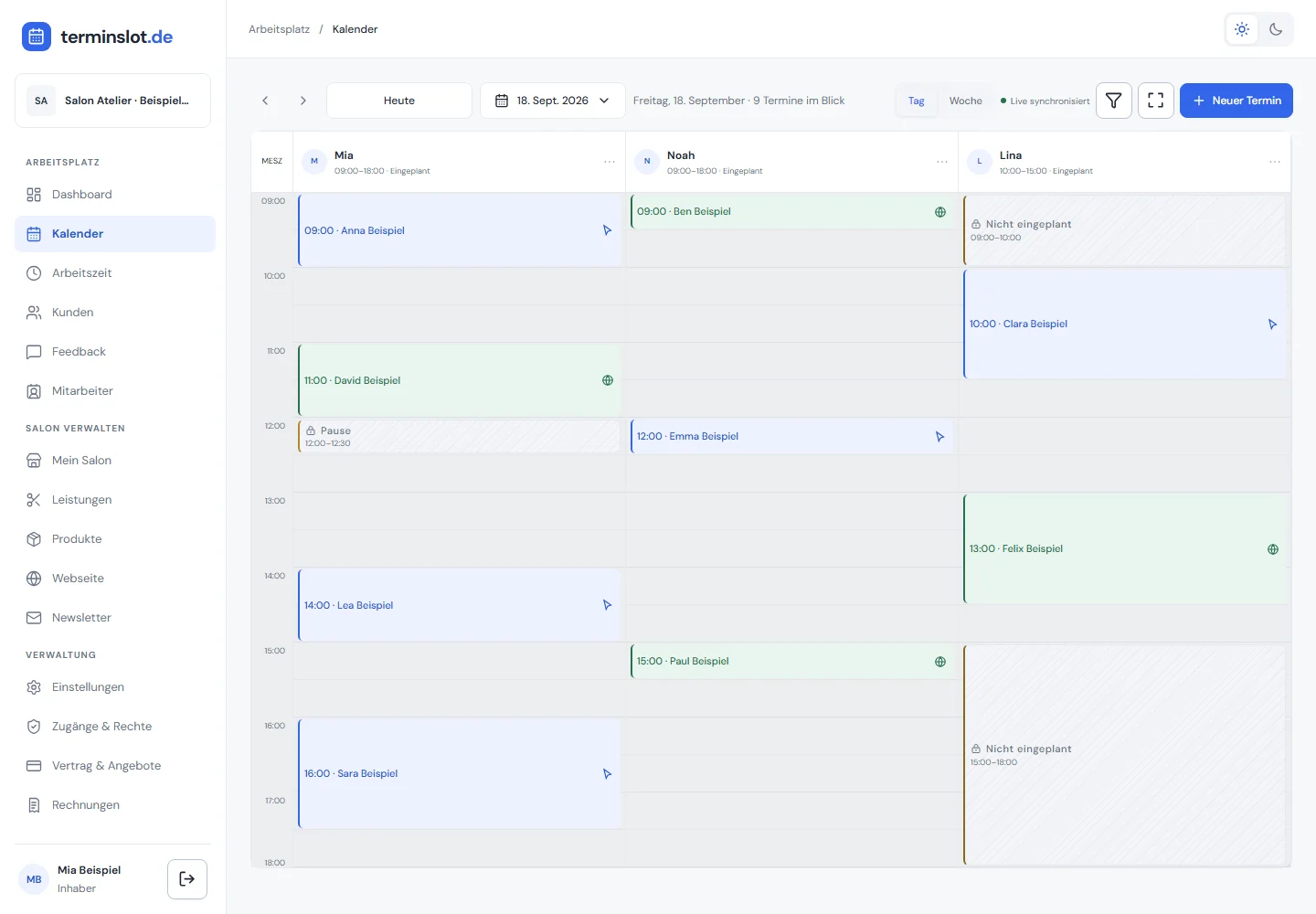 Bild in voller Größe öffnen ↗
Tagesansicht
Über „Heute“, die Pfeile und die Datumsauswahl wechselst du den Tag. Direkt daneben zeigt die Mitarbeiterauswahl das vorhandene Foto oder Initialen und den Namen. Das Menü liegt über dem Kalender.
- Desktop: alle erlaubten Mitarbeiter nebeneinander oder eine einzelne Person auswählen.
- Mobil beginnt der Kalender mit einer Person. Die Pfeile wechseln Mitarbeiter.
- „Alle Mitarbeiter“ öffnet die Teamansicht mit horizontalem und vertikalem Scrollen im Kalender. Köpfe und Zeitachse bleiben erreichbar; zurück zur Einzelansicht kehrst du zur gewählten Person zurück.
- Ein Mitarbeiterkopf beziehungsweise seine Aktionen öffnen die vorhandenen Möglichkeiten für Profil, Arbeitszeiterfassung, Abwesenheit und Tagesabsagen – jeweils nach deinen Rechten.
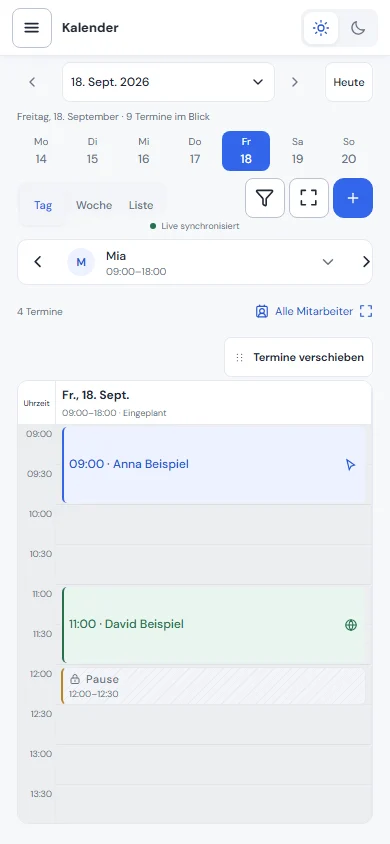 Bild in voller Größe öffnen ↗
Kalender auf Öffnungszeiten begrenzen
Unter „Einstellungen“ in der Gruppe „Kalender & interne Termine“ kannst du die sichtbare Zeitachse salonbezogen verdichten. Ist die Option aus, zeigt Tag und Woche weiterhin 00:00–24:00. Ist sie an, folgt die Tagesansicht der Öffnungszeit des gewählten Tages; die Wochenansicht verwendet für alle Spalten gemeinsam den frühesten Öffnungsbeginn bis zum spätesten Öffnungsende der Woche.
- Die Option verändert nur die interne Kalenderdarstellung.
- Öffentliche Buchungsregeln, interne Terminberechtigung und Arbeitszeiterfassung bleiben unverändert.
- An einem vollständig geschlossenen gewählten Tag zeigt die begrenzte Tagesansicht ausschließlich „Salon an diesem Tag geschlossen.“; bei ausgeschalteter Begrenzung bleibt der interne Kalender nutzbar.
Geschlossene Tage intern planen
Auch an Sonntagen, Feiertagen, individuellen Schließtagen oder Tagen ohne regulären Mitarbeiterplan bleibt der interne CRM-Kalender sichtbar und bedienbar. Der Hinweis „Salon an diesem Tag geschlossen“ informiert, blockiert die interne Planung aber nicht.
- Interne Termine dürfen mit dem vorhandenen Terminrecht bewusst außerhalb von Öffnung und regulärem Wochenplan angelegt werden.
- Pausen, Abwesenheiten, Kalendersperren, bestehende Termine und vergangene Zeiten bleiben echte Konflikte.
- Die öffentliche Buchungsseite bleibt an solchen Tagen geschlossen und bietet keine freien Zeiten an.
Wochenansicht
Die Woche zeigt sieben zusammenhängende Tage für den ausgewählten Mitarbeiter. Fotoauswahl und Mitarbeiterpfeile stehen neben dem Datum. Ein Tageskopf führt zur passenden Tagesansicht. Karten behalten Zeit, Kunde, alle Leistungen beziehungsweise „Ohne Leistung“ und die verfügbaren Hinweise.
- 1
Wähle „Woche“.
- 2
Wähle den Mitarbeiter und wechsle mit den Datumspfeilen um eine Woche.
- 3
Öffne einen Termin für vollständige Details oder eine freie Zeit für einen neuen Termin.
Termin erstellen
Ein freies Zeitfeld öffnet die Terminseite mit vorbelegtem Datum, Uhrzeit und Mitarbeiter. Wähle Schnelltermin, bestehenden Kunden oder neuen Kunden entsprechend deinen Rechten. Die Zusammenfassung zeigt deine aktuelle Auswahl; erst „Termin erstellen“ speichert.
- Eine Lead-Zuordnung steht bei den Kundeninformationen.
- Leistungen sind optional. Dauer und ein individueller Gesamtpreis bleiben gemäß den vorhandenen Rechten änderbar.
- „Kalender“ oder „Abbrechen“ fragt bei ungespeicherten Eingaben nach. Auswahl- und Bestätigungsdialoge öffnen innerhalb desselben Erscheinungsbilds.
- Beim Speichern werden Rechte, vergangene Zeiten, Pausen, Abwesenheit, Sperren und Terminkonflikte erneut geprüft.
Mehrere Leistungen auswählen
„Leistungen auswählen“ öffnet einen eigenen Auswahlentwurf. Die Suche findet alle Leistungsnamen und Kategorien. Jede Kategorie steht einmal über ihren Leistungen; Salons ohne Kategorien sehen eine einfache Liste. Es gibt keine feste Grenze für die Anzahl unterschiedlicher Leistungen. Die bestehenden Grenzen für Gesamtdauer und Gesamtpreis gelten weiterhin.
- 1
Markiere die gewünschten Leistungen über mehrere Kategorien hinweg. „Ohne Leistung“ leert den Entwurf.
- 2
„N Leistungen übernehmen“ überträgt nur die Auswahl ins Formular. „Abbrechen“ verwirft ausschließlich den Auswahlentwurf.
- 3
Prüfe Dauer, sichtbaren Gesamtpreis und optionale Pakete je Position. Bei geänderter Auswahl werden manuelle Werte ausdrücklich auf die neuen Standardwerte zurückgesetzt.
- 4
Passe erlaubte Dauer und Preis bei Bedarf erneut an.
- 5
Speichere den Termin anschließend mit „Termin erstellen“ beziehungsweise „Termindetails speichern“.
Paketabdeckung je Leistung
Bei einem bestehenden Kunden erscheinen passende Behandlungspakete direkt an der jeweiligen ausgewählten Leistung. Du entscheidest für jede Position, ob eine Einheit genutzt wird. Das älteste passende Paket steht zuerst.
- Eine abgedeckte Leistung ist bereits bezahlt und wird nicht erneut berechnet.
- Bei teilweiser Abdeckung bleibt nur der Betrag der offenen Leistungen zu zahlen.
- Dasselbe Paket benötigt für zwei abgedeckte Leistungen zwei verfügbare Einheiten.
- Die Reservierung erfolgt erst beim Speichern; bei einer unzureichenden Restmenge wird der gesamte Vorgang abgewiesen.
Interne Terminvorschläge
Die interne Suche öffnet einen eigenen Dialog. Begrenze den Zeitraum, wähle einzelne – auch nicht aufeinanderfolgende – Tage und eine Tageszeit. Vormittag bedeutet: Der gesamte Termin endet spätestens um 12:00. Nachmittag bedeutet: Er beginnt frühestens um 12:00. Es gilt die Salonzeitzone.
- 1
Wähle die erlaubten Mitarbeiter oder alle verfügbaren Mitarbeiter.
- 2
Starte „Termine suchen“. Die Ergebnisse sind nach Tagen gruppiert, zunächst bis zu drei passende Zeiten je Tag.
- 3
„Weitere Zeiten anzeigen“ lädt weitere Treffer dieses Tages. Bei fehlenden Treffern passe Tage, Mitarbeiter oder Dauer an.
- 4
Ein Vorschlag übernimmt nur Datum, Uhrzeit und Mitarbeiter ins Formular. Prüfe die Angaben und speichere den Termin anschließend separat.
Schnelltermin und Termin ohne Leistung
Für Telefon- oder Laufkundschaft kann ein Termin mit einem kurzen Kundendatensatz angelegt werden. Ist die einfachere Buchung aktiviert, sind auch Termine ohne Leistung möglich; dafür verwendet das CRM die konfigurierte Standarddauer.
Kunden im Terminfenster suchen
„Kunden im Kalender suchen“ ist ein eigenes Recht. Dadurch kann eine Rolle bestehende Kunden im Terminfenster finden, ohne automatisch Zugriff auf die vollständige Kundenliste oder Kundenakte zu erhalten.
Termin bearbeiten und Drag & Drop
Die Terminseite gruppiert Termin, Leistungen und Bearbeitung neben Kundeninformationen, Lead und Treueprogramm. Eine Nachricht der konkreten Online-Buchung steht getrennt von internen Kundennotizen. Der Kalender-Tooltip zeigt nur die für dich freigegebenen Angaben.
„Termindetails speichern“, „Verschiebung prüfen“ und „Notiz speichern“ gehören zu getrennten Bereichen. Gespeicherte Angaben aktualisieren die Ansicht; andere Entwürfe bleiben erhalten. Erst die bestätigte Verschiebung ändert die Terminzeit. „Löschen“ befindet sich unter „Weitere Aktionen“.
Die ganze Terminkarte lässt sich zu einer erlaubten Zeit, Person oder in der Woche zu einem anderen Tag verschieben. Mobil halte die Karte zunächst gedrückt, hebe den Finger und ziehe die aktivierte Karte mit der nächsten Berührung. Normales Wischen scrollt weiterhin. Abbrechen oder Escape beendet die Aktivierung.
Beginn und Ende direkt ziehen
Aktive bearbeitbare Termine besitzen oben und unten einen kleinen Griff. Ziehe die Oberkante für einen neuen Beginn oder die Unterkante für ein neues Ende. Die andere Kante bleibt fest. Tag und Woche verwenden das konfigurierte Kalenderintervall.
Während des Ziehens zeigt die Karte die neue Zeit. Erst Loslassen speichert. Mit Tastatur: Griff fokussieren, Pfeil nach oben oder unten, Enter zum Speichern; Escape verwirft die Vorschau. Auf Touchgeräten funktioniert derselbe Griff. Eine abgewiesene Änderung springt zurück und zeigt die Ursache direkt an der Karte.
Farben, Quellen, Bonus und Pakete
- Die Buchungsquelle wird durch ihr Symbol dargestellt; normale Karten erhalten keine eigene Farbe je Buchungsquelle.
- Aktivierte Kategoriefarben sowie Serien- und Statuskennzeichnungen bleiben erhalten. Die Farben bestehender Diagramme ändern sich dadurch nicht.
- Der Stift kennzeichnet ausschließlich eine Nachricht dieser Online-Buchung, keine interne Kundennotiz.
- Facebook, Instagram, Google, Booking-Webseite, manuelle Erfassung und Link-/QR-Quellen behalten ihre Symbole.
- Geschenk und Paketkennzeichen zeigen vorhandene Prämien beziehungsweise Paketreservierungen; die Detailansicht erklärt ihre Verwendung.
Terminstatus und automatischer Abschluss
Bestätigte Termine können bearbeitet, storniert oder als „Nicht gekommen“ markiert werden. Abgesagte und gelöschte Einträge lassen sich über die Kalenderoption einblenden. Ein bestätigter Termin wird nach seinem Ende automatisch abgeschlossen; dadurch wird der Besuch in den vorgesehenen Auswertungen berücksichtigt.
- Bestätigt: Termin ist geplant.
- Abgeschlossen: Besuch ist beendet und zählt in den vorgesehenen Auswertungen.
- Abgesagt: Termin findet nicht statt.
- Nicht gekommen: Kunde ist zum geplanten Termin nicht erschienen.
Serientermine
Für wiederkehrende Besuche legst du Rhythmus, Intervall, Anzahl oder Enddatum fest. Die Vorschau prüft jedes Vorkommen einzeln. Beim späteren Bearbeiten entscheidest du, ob nur dieses Vorkommen, dieses und folgende oder die restliche Serie betroffen ist.
Konflikte und Doppelbuchungen
Vor dem internen Speichern prüft das CRM Überschneidungen mit Terminen, Pausen, Urlaub, Abwesenheiten und Kalendersperren. Zwei Termine dürfen denselben Mitarbeiter nicht zur selben Zeit belegen. Öffnung und regulärer Mitarbeiterplan werden als Planungsinformation behandelt und dürfen intern bewusst überschritten werden.
- Wähle einen anderen Mitarbeiter.
- Verschiebe Beginn oder Ende.
- Korrigiere eine falsch zugeordnete Leistung oder Dauer.
- Löse zuerst den bestehenden Termin oder die Abwesenheit.
Abwesenheiten
Regelmäßige Pausen gehören in die Arbeitszeitplanung. Urlaub, Krankheit und andere Abwesenheiten pflegst du im Mitarbeiterprofil. Kurzfristige einzelne Blockaden kannst du mit „Zeiträume sperren“ direkt im Kalender eintragen.
Vergangene Termine
Owner können vergangene Termine immer sehen. Selbst angelegte Rollen benötigen „Vergangene Termine anzeigen“ für gestern und frühere Kalendertage. Vergangene Uhrzeiten des aktuellen Tages bleiben sichtbar, sind aber nicht mehr als neue Zeit buchbar.
Terminliste und Dashboard-Drilldowns
Der Kalender bleibt die Tages- und Wochenplanung und besitzt keinen Listen-Schalter. Termin-Kennzahlen im Dashboard öffnen eine separate Dashboard-Terminliste mit veränderbaren Filtern. Kunden-Kennzahlen führen direkt zur bestehenden Kundenübersicht.
- 1
Öffne im Dashboard eine Termin-Kennzahl und wähle Heute, Diese Woche, Dieser Monat oder Von/Bis.
- 2
Ändere Terminfilter und berechtigten Mitarbeiter. Die CSV-Datei enthält alle Treffer dieser Auswahl über sämtliche Seiten.
- 3
Blättere bei mehr als zehn Treffern weiter oder öffne eine Zeile im gewohnten Terminfenster. Zum Dashboard führt zurück; Kalender öffnet immer die Planung.
Individuelle Arbeitszeiten im Kalender
Der Kopf jeder Mitarbeiterspalte zeigt die eingeplante Arbeitszeit. Arbeitet eine Person nur von 10 bis 15 Uhr, sind die übrigen sichtbaren Zeiten schraffiert und als „Nicht eingeplant“ gekennzeichnet. Diese Darstellung gilt auch dann, wenn der Salon länger geöffnet ist.
Mit der Einstellung zur Begrenzung auf Öffnungszeiten endet der sichtbare Tagesbereich an der tatsächlichen Schließzeit. Unterhalb der Schlusszeit folgt kein zusätzlicher buchbarer Zeitabschnitt. Auf dem Handy kannst du mehrere Mitarbeitende gemeinsam betrachten; bei größeren Teams lässt sich die Ansicht seitlich bewegen.