Stand: 19. September 2026
Wofür das Dashboard gedacht ist
Dein Dashboard gehört dir persönlich im aktuell ausgewählten Salon. Andere Benutzer können eine andere Übersicht haben. Ohne gespeicherte Auswahl siehst du passende Standard-Widgets für deine Rechte. Bestehende persönliche Anordnungen bleiben erhalten.
- Aktive und verlorene Termine, Umsatz sowie Neu- und Bestandskunden
- Mehrere Kennzahlen gemeinsam als Linie oder Balken
- Nächste Termine, Mitarbeiterauslastung und vorhandene Webseitenaufrufe
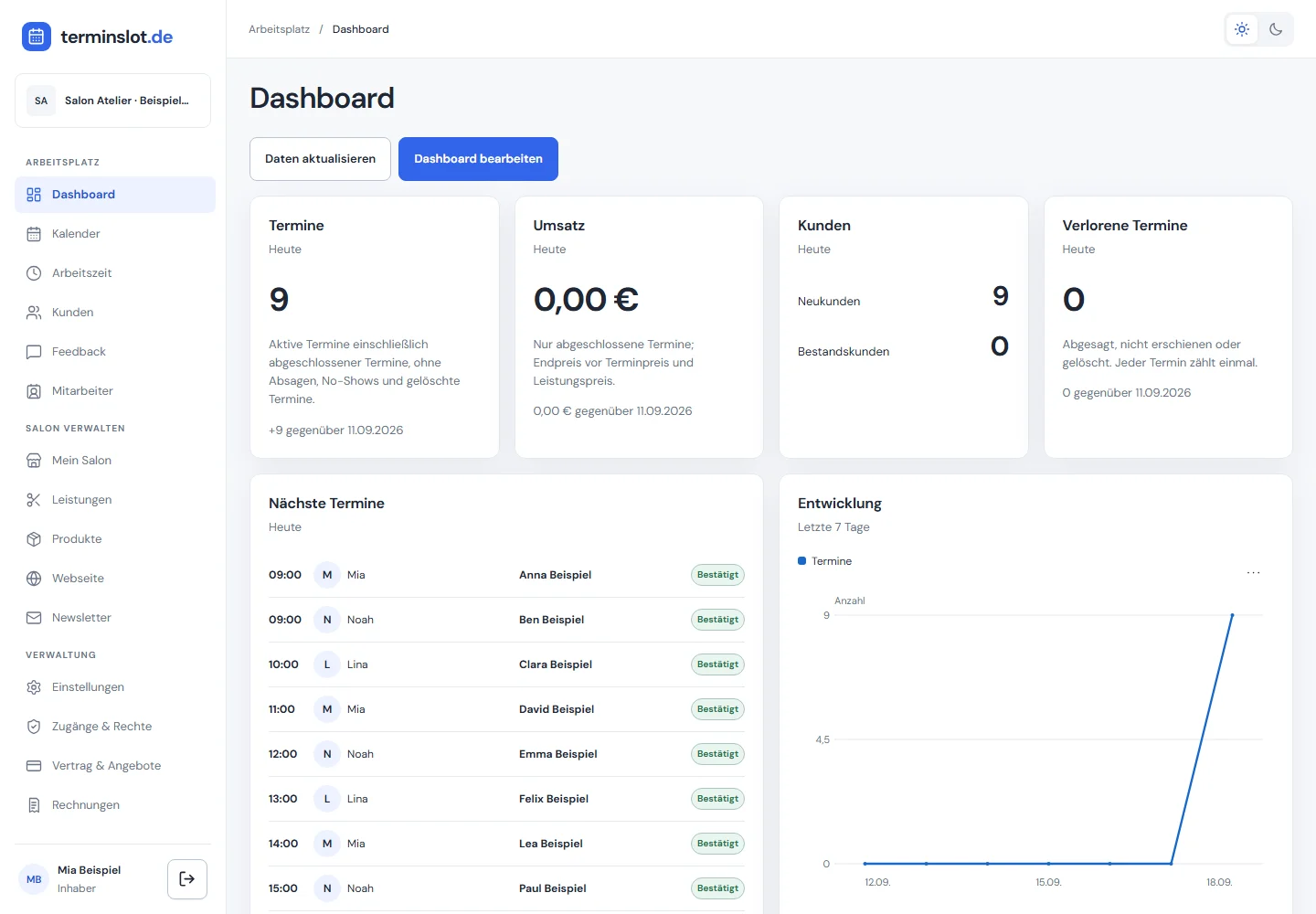 Bild in voller Größe öffnen ↗
Widgets hinzufügen und anordnen
Öffne „Dashboard bearbeiten“ und „Widget hinzufügen“. Wähle zuerst den Widgettyp: Kennzahl, Diagramm, Nächste Termine oder Mitarbeiterauslastung. Danach erscheinen nur passende Felder. Bei Diagrammen wählst du mindestens eine Kennzahl, anschließend Zeitraum, Linie oder Balken und die Breite.
- Widgets am Griff ziehen oder mit den Pfeilen verschieben
- Desktopbreiten 25, 50, 75 oder 100 Prozent; mobil passt sich die Darstellung an
- Über das Stiftsymbol ändern oder mit dem Papierkorb entfernen; Titel sind fest vorgegeben
- „Änderungen speichern“ übernimmt dein Layout; „Abbrechen“ verwirft den Entwurf. Die Speicherbestätigung erscheint nur kurz.
Zeiträume und Kennzahlen richtig einordnen
Heute, Diese Woche und Dieser Monat reichen bis einschließlich heute; die Woche beginnt montags. Diagramme zeigen die letzten 7 oder 30 Tage. Es gilt die Salonzeitzone.
Termine zählt aktive geplante und abgeschlossene Termine, aber keine abgesagten, nicht erschienenen oder gelöschten Einträge. Verlorene Termine fasst genau diese drei Fälle zusammen; ein zugleich abgesagter und gelöschter Termin zählt nur einmal.
Umsatz zählt nicht gelöschte abgeschlossene Termine: Endpreis vor Terminpreis vor Leistungspreis. Ohne Preis zählt der Termin mit null Euro, bleibt aber für die Auslastung relevant.
Heute wird mit demselben Wochentag der Vorwoche verglichen. Woche und Monat vergleichen den entsprechenden bisherigen Abschnitt der Vorwoche oder des Vormonats. Bei einem geschlossenen aktuellen oder früheren Vergleichstag entfällt der Tagesvergleich; längere Abschnitte benötigen gleich viele offene Betriebstage.
Neu- und Bestandskunden
Das Kunden-Widget zeigt beide Gruppen getrennt. Ein Kunde mit Kundenakte zählt als neu, wenn sein erster aktiver Termin im Salon im betrachteten Zeitraum liegt. Dieser Termin muss noch nicht abgeschlossen sein. Verlorene frühere Termine zählen nicht als Ersttermin.
Hat ein Kunde einen früheren aktiven Termin im Salon, zählt er mit einer aktiven Buchung im betrachteten Zeitraum als Bestandskunde. Jeder Kunde zählt pro Zeitraum einmal: bei erstem und weiteren Terminen im selben Zeitraum nur als neu, nicht zusätzlich als Bestand. Tageswerte lassen sich daher nicht einfach zu Wochen- oder Monatswerten addieren.
Diagramme gemeinsam lesen
Termine, Neu- und Bestandskunden, Umsatz, verlorene Termine, No-Shows und Webseitenaufrufe können nach deinen Rechten gemeinsam dargestellt werden. Alle Reihen verwenden dieselbe Zeitachse und eine eindeutige Legende. Euro und Anzahlen erhalten bei gemeinsamer Darstellung getrennte beschriftete Skalen.
Zeige mit der Maus auf einen Tag oder wähle ihn mit Tab beziehungsweise Tippen. Eine senkrechte Linie markiert den Tag; ein schwebender Tooltip innerhalb des Diagramms enthält alle gewählten Werte. Terminwerte öffnen die Dashboard-Terminliste, Kundenwerte die Kundenübersicht für diesen Tag.
Das Exportmenü am Diagramm bietet PNG, JPEG/JPG und CSV für die sichtbaren Reihen und den aktuellen Zeitraum. CSV verwendet UTF-8, Semikolon und eindeutige Datumswerte. Die höheren Diagramme passen sich der Widgetbreite an; das dezente Drei-Punkte-Menü bleibt in beiden Erscheinungsbildern gleich bedienbar. Der Export erweitert deine Rechte nicht.
Nächste Termine
Die kompakte Liste zeigt den heutigen aktiven Bestand chronologisch mit Uhrzeit, Mitarbeiterfoto und -name, Kunde und Status. Bei mehr als zehn Einträgen wechselst du unten die Seite. Ein Klick öffnet dasselbe Terminfenster wie im Kalender.
Mitarbeiterauslastung und Zeitverteilung
Wähle Tag, bisherige Woche oder bisherigen Monat direkt im Widget. Das Mitarbeiterfoto bleibt unverändert groß; rechts erklärt der große Donut die Zeitverteilung. Darunter stehen Auslastung und Progressbar.
Auslastung = Terminzeit geteilt durch verfügbare Zeit. Die Mitte, Prozentanzeige und Progressbar verwenden denselben Wert. Die Donutsegmente ergeben zusammen die geplante Arbeitszeit innerhalb der Salonöffnung: Termine, Blockiert, Pause, Urlaub, sonstige Abwesenheit und freie Zeit. Überschneidungen zählen einmal: Urlaub vor sonstiger Abwesenheit, Pause und Sperrzeit. Ohne verfügbare Zeit steht ein Strich.
Freie Zeit ist neutral anthrazit. Die Zeitverteilung behält ihre bestehende Farbzuordnung: aktivierte Kategorie, sonst Serie, sonst Herkunft – CRM blau und Online grün. Die Terminkarten im Kalender unterscheiden Quellen ausschließlich über Symbole. Die Legende bleibt stabil geordnet. Hover, Fokus oder Tippen auf ein Segment zeigt dessen Zeit und Anteil an der geplanten Zeit direkt im Chart; die Mitte zeigt eine kompakte Gesamtübersicht. Escape schließt den Tooltip. Zeiten erscheinen als Stunden und Minuten, etwa 8 Std. 15 Min.
Das Drei-Punkte-Menü pro Mitarbeiter exportiert die vollständige Karte mit Foto, Name, Zeitraum, Donut, Prozent, Progressbar und Legende als PNG oder JPEG. Alle Mitarbeiter exportieren verwendet genau die aktuell angezeigten berechtigten Mitarbeiter und den gewählten Zeitraum. Sehr große Teams werden in nummerierte Bildseiten aufgeteilt. CSV enthält lesbare Zeiten und zusätzliche Minutenwerte; Bilder gehören nur in den Bildexport.
Lead Manager im Dashboard
Bei aktiviertem Lead Manager und passenden Auswertungs- und Leadrechten bietet der Widgeteditor die Gruppen CRM und Lead Manager. Du kannst Leads, Termine aus Leads, No-Shows aus Leads, Umsatz aus Lead-Terminen sowie Lead-Abschlussumsatz und Lead-Gesamtumsatz als Kennzahl oder Diagrammreihe hinzufügen. Bestehende Dashboards werden nicht automatisch ergänzt.
Leads zählt den Eingang im Zeitraum, einschließlich archivierter Leads. Die drei Terminwerte richten sich nach dem Terminbeginn. Termine aus Leads zählt ausdrücklich verknüpfte, nicht gelöschte Termine einschließlich Absagen und No-Shows; Umsatz nur abgeschlossene Termine ohne Paketabdeckung. Lead-Gesamtumsatz enthält zusätzlich die tatsächlichen Paketverkaufspreise, jeweils einmal am Kaufdatum. Abgedeckte Pakettermine erzeugen keinen zweiten Umsatz. Lead-Abschlussumsatz zeigt nur den ersten positiven Umsatz eines Leads, wenn dieser erste Abschluss in den gewählten Zeitraum fällt. Ein Termin zählt einmal, unabhängig von Kampagnen. Die Mengenreihen passen auf dieselbe Zeitachse wie CRM-Werte; Euro verwendet die vorhandene eigene Skala.
Leadwerte öffnen die bestehende Leadliste mit Zeitraum und Ergebnisfilter. Bei Terminwerten zeigt sie die zugehörigen Leads; ein Lead kann mehrere Termine besitzen. Zeitraum, aktiver oder archivierter Bestand und Suche bleiben veränderbar; Dashboardfilter entfernen kehrt zur normalen Liste zurück.
Nach Deaktivierung des Add-ons werden Lead-Widgets ausgeblendet und gemischte Diagramme auf erlaubte CRM-Reihen reduziert. Die gespeicherte Auswahl steht nach Reaktivierung wieder bereit. Ein ausdrücklicher Reset ersetzt auch diese Auswahl.
Umsatz aus Lead-Terminen benötigt zusätzlich Finanz- und Kampagnenrechte. Lead-Abschlussumsatz und Lead-Gesamtumsatz benötigen Finanz- und Lead-Statistikrechte, Zugriff auf alle Termine und vergangene Termine. Der Dateiexport eines Diagramms mit Leadreihen benötigt das Lead-Exportrecht. Ohne Vergangenheitsrecht bleiben die bisherigen Lead-Kennzahlen auf Heute begrenzt; die beiden übergreifenden Umsatzwerte sind ausgeblendet. Werbekosten, CPL und ROAS bleiben in der Kampagnenansicht, weil kumulierte Kosten nicht zuverlässig auf Dashboard-Tage verteilt werden können.
Karten nebeneinander
Die Mitarbeiterauslastung zeigt auf breiten Desktop-Dashboards zwei Mitarbeiterkarten pro Reihe, auf kleinen Bildschirmen eine. Der Inhalt jeder Karte, ihre Auslastungsberechnung und die bestehenden Exporte bleiben unverändert.
Standard wiederherstellen
Im Bearbeitungsmodus kannst du „Auf Standard zurücksetzen“ wählen und bestätigen. Dies ersetzt ausschließlich deine persönliche Widgetauswahl im aktuellen Salon. Termine und Kunden bleiben erhalten. „Daten aktualisieren“ lädt die aktuellen Kennzahlen erneut.
Von der Übersicht ins Detail
Termine, verlorene Termine und Umsatz öffnen die Terminliste innerhalb des Dashboards. Neu- und Bestandskunden öffnen dagegen die bestehende Kundenübersicht mit vorausgewähltem Zeitraum und Kundengruppe. Ein Kunde öffnet dort seine gewohnte Kundenakte.
- Heute, Diese Woche oder Dieser Monat wählen oder Von/Bis selbst setzen; ein Preset ist nur bei exakt passendem Zeitraum aktiv
- Terminfilter und berechtigten Mitarbeiter ändern; CSV exportiert alle gefilterten Treffer, nicht nur die sichtbare Seite
- Eine Terminzeile öffnet den vorhandenen Termindialog; Zum Dashboard kehrt zur Übersicht zurück
- In der Kundenübersicht Zeitraum und Gruppe ändern oder den Filter aufheben. Kalender bleibt ausschließlich die echte Tages-/Wochenplanung.