Stand: 19. September 2026
Mitarbeiterliste
Unter „Mitarbeiter“ siehst du aktive Teamprofile mit heutigem Arbeitszeitrahmen, Terminlage und – falls freigegeben – Kennzahlen. Reihenfolge und Status beeinflussen die Darstellung im CRM und auf der Salonseite.
- Profil öffnen
- Neues Profil anlegen
- Reihenfolge ändern
- Aktiven oder nicht öffentlich sichtbaren Status erkennen
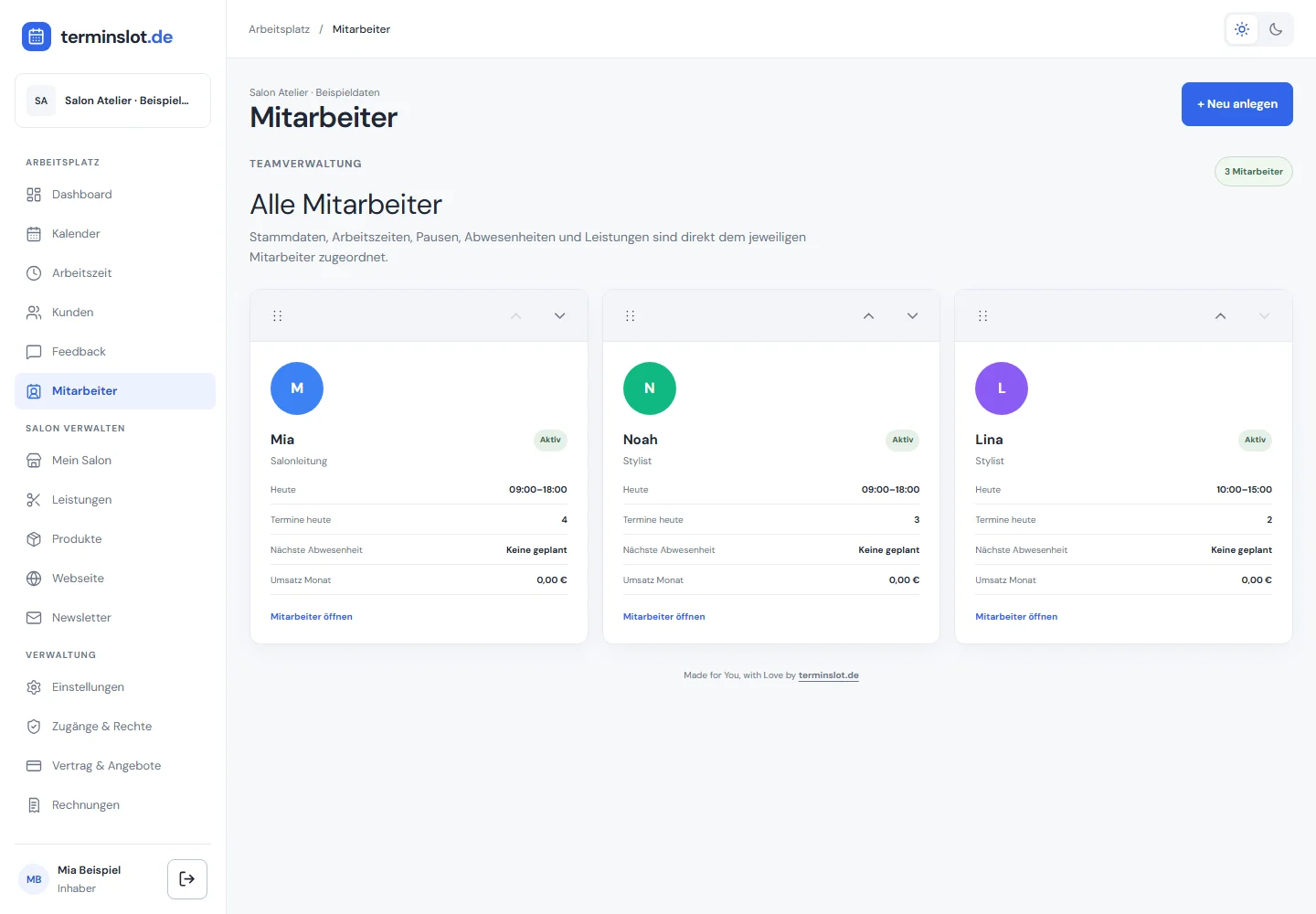 Bild in voller Größe öffnen ↗
Mitarbeiter anlegen
- 1
Öffne „Mitarbeiter“ und wähle „Neu anlegen“.
- 2
Pflege Vorname, Nachname und Anzeigename.
- 3
Ergänze Position beziehungsweise Jobtitel sowie optionale Kontaktangaben.
- 4
Lade optional ein aktuelles Profilbild hoch.
- 5
Wähle die angebotenen Leistungen.
- 6
Speichere und öffne anschließend das vollständige Profil.
Profilfelder und Bild
Der Anzeigename erscheint in Kalender und – bei öffentlicher Sichtbarkeit – auf Salon- und Buchungsseite. Position und Beschreibung helfen Kunden bei der Auswahl. Das Profilbild wird für Webdarstellung optimiert; prüfe Ausschnitt und Position auf Desktop und Smartphone.
Leistungen zuordnen
Ein Mitarbeiter kann nur für Leistungen gebucht werden, die seinem Profil zugeordnet sind. Entfernst du eine Zuordnung, verschwindet diese Kombination aus zukünftigen Verfügbarkeitsanfragen; bestehende Termine bleiben nachvollziehbar.
Arbeitszeiten und Pausen
Pflege pro Wochentag Beginn, Ende und Pausen. Der Salon muss gleichzeitig geöffnet sein. Pausen liegen innerhalb des Arbeitsintervalls und blockieren neue Termine automatisch.
Urlaub und Abwesenheiten
Urlaub, Krankheit, Weiterbildung und sonstige Abwesenheiten werden im Mitarbeiterprofil als volle Kalendertage mit „Von“ und „Bis einschließlich“ eingetragen. Sie blockieren die betroffenen Tage für CRM und öffentliche Buchung.
Öffentliche Sichtbarkeit und Online-Buchung
Öffentliche Sichtbarkeit steuert, ob das Teamprofil auf der Salonseite erscheint. Online-Buchbarkeit steuert, ob neue Kundentermine angeboten werden. Beide Einstellungen sind von Aktivität, Leistung, Arbeitszeit und realer Verfügbarkeit abhängig.
Egal welcher Mitarbeiter
Die Teilnahme an „Egal welcher Mitarbeiter“ kann pro Profil ausgeschaltet werden. Die Person bleibt dann bei einer bewussten direkten Auswahl buchbar, sofern sie online buchbar ist, die Leistung anbietet und freie Zeit hat.
Mitarbeiterstatistik und Rechte
„Mitarbeiter sehen“, „Mitarbeiter und Arbeitszeiten verwalten“, „Mitarbeiter löschen“ und „Mitarbeiter-Statistik anzeigen“ sind getrennte Rechte. Vergütung besitzt nochmals eigene sensible Sicht- und Bearbeitungsrechte.
Auswirkungen auf Kalender, Salonseite und Buchung
- Kalender: Arbeitszeit, Pause und Abwesenheit bestimmen die sichtbare Zeitachse.
- Salonseite: Anzeigename, Bild, Position und Sichtbarkeit bestimmen das Teamprofil.
- Buchung: Aktivität, Online-Buchbarkeit, Leistung und Verfügbarkeit müssen gemeinsam passen.
- Automatik: Die Beliebiger-Mitarbeiter-Einstellung entscheidet über die zufällige beziehungsweise nächste geeignete Zuordnung.
Mitarbeiter löschen
Das Löschen benötigt „Mitarbeiter löschen“. Prüfe vor der Bestätigung zukünftige Termine, CRM-Benutzerverknüpfung und Leistungszuordnungen. Historische Termine bleiben erhalten, damit vergangene Abläufe nachvollziehbar bleiben.