Stand: 19. September 2026
1. Sicher anmelden
Öffne die CRM-Anmeldeseite und verwende deinen persönlichen internen Zugang. Ein Kundenkonto für die öffentliche Buchungsseite kann hier nicht verwendet werden.
- 1
Öffne crm.terminslot.de.
- 2
Gib deine CRM-E-Mail-Adresse und dein Passwort ein.
- 3
Prüfe nach der Anmeldung deinen Namen, deine Rolle und den aktiven Salon.
- 4
Falls du dein Passwort nicht mehr kennst, nutze ausschließlich „CRM-Passwort vergessen?“ auf der Anmeldeseite.
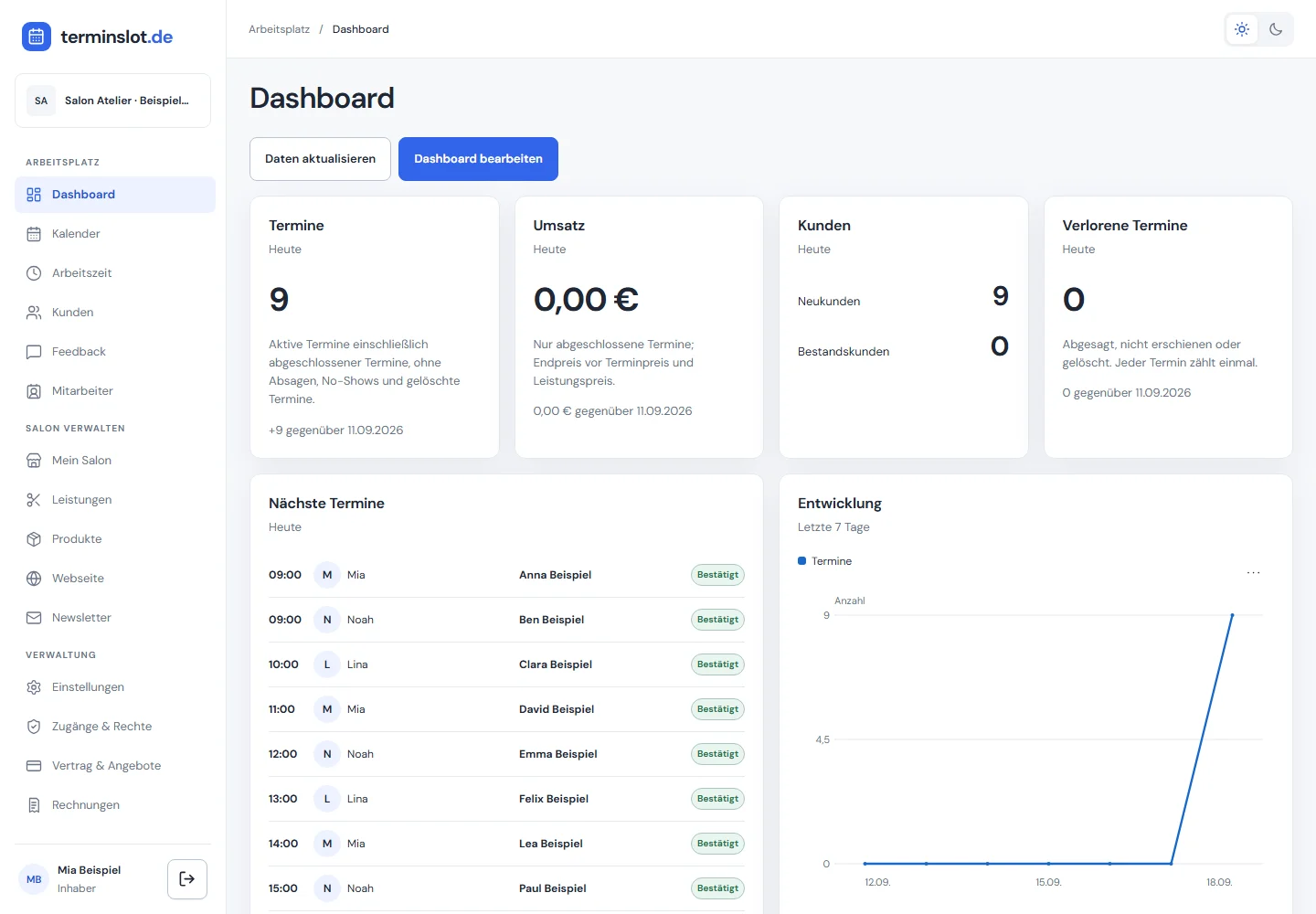 Bild in voller Größe öffnen ↗
Optional mit Google oder Facebook anmelden
Google- und Facebook-Login ersetzen kein lokales Konto. Melde dich zuerst einmal mit deinem CRM-Passwort an und verknüpfe den gewünschten Anbieter unter „Profil & Sicherheit“. Danach kannst du denselben freigegebenen Anbieter auf der CRM-Anmeldeseite verwenden.
3. Salon auswählen
Wenn dein Zugang mehreren Salons zugeordnet ist, wählst du den aktiven Salon oben in der Navigation. Der Wechsel lädt Kalender, Kunden, Team, Einstellungen, Webseite und Dokumente des gewählten Salons gemeinsam neu.
4. Grundeinstellungen prüfen
- 1
Öffne „Mein Salon“ und prüfe Name, Adresse, Kontakt und Zeitzone.
- 2
Pflege Öffnungszeiten sowie Feiertage oder individuelle Schließtage.
- 3
Öffne „Einstellungen“ und kontrolliere Buchungsmodell, Intervalle, Vorlauf, Stornofrist und Kundenkonto-Regeln.
5. Team vorbereiten
Mindestens ein aktiver Mitarbeiter benötigt realistische Arbeitszeiten. Pausen, Urlaub und Abwesenheiten reduzieren die Verfügbarkeit. Lege außerdem fest, ob das Profil öffentlich sichtbar, online buchbar und bei „Egal welcher Mitarbeiter“ auswählbar ist.
6. Leistungen vorbereiten
Jede online angebotene Leistung benötigt einen klaren Namen, eine passende Dauer, einen Preis und mindestens einen aktiven, buchbaren Mitarbeiter. Ohne diese Verbindung können Kunden trotz gepflegter Öffnungszeiten keinen freien Termin finden.
7. Buchung vollständig testen
- 1
Öffne deine Salonseite über „Webseite“ oder „Einstellungen“.
- 2
Wähle Leistung, Mitarbeiter und einen freien Termin mit reinen Testdaten.
- 3
Prüfe Bestätigung, Kalenderdarstellung und den sicheren Verwaltungs- beziehungsweise Absageweg.
- 4
Storniere den Testtermin anschließend nur im freigegebenen Testkontext.