Einen geeigneten ersten Ablauf wählen
Ein guter Einstieg ist ein Vorgang, den dein Team regelmäßig auf dieselbe Weise erledigt. Dazu gehört zum Beispiel eine organisatorische Nachricht nach einer neuen Terminbuchung. Schwieriger sind Fälle, die jedes Mal eine fachliche Entscheidung verlangen: eine Preiszusage für eine aufwendige Farbkorrektur sollte nicht allein aus einer allgemeinen Anfrage entstehen.
Beschreibe den ersten Ablauf ohne Softwarebegriffe. „Wenn ein passender Termin entsteht, erhält der Kunde eine Bestätigung mit Datum und Uhrzeit“ reicht als Ausgangspunkt. Ergänze, wann der Ablauf nicht stattfinden soll und wer im Team ihn betreut. Damit lässt sich später jeder Baustein auf seinen Zweck prüfen.
Kalenderdaten zuerst verlässlich pflegen
Eine Automatisierung verwendet die im CRM hinterlegten Daten. Sie korrigiert keine falsch eingetragene Dauer und erkennt nicht von selbst, dass eine Telefonnummer veraltet ist. Pflege deshalb Leistungen, Mitarbeiterzuordnung, Arbeitszeiten und Kundendaten, bevor du Nachrichtenabläufe darauf aufbaust.
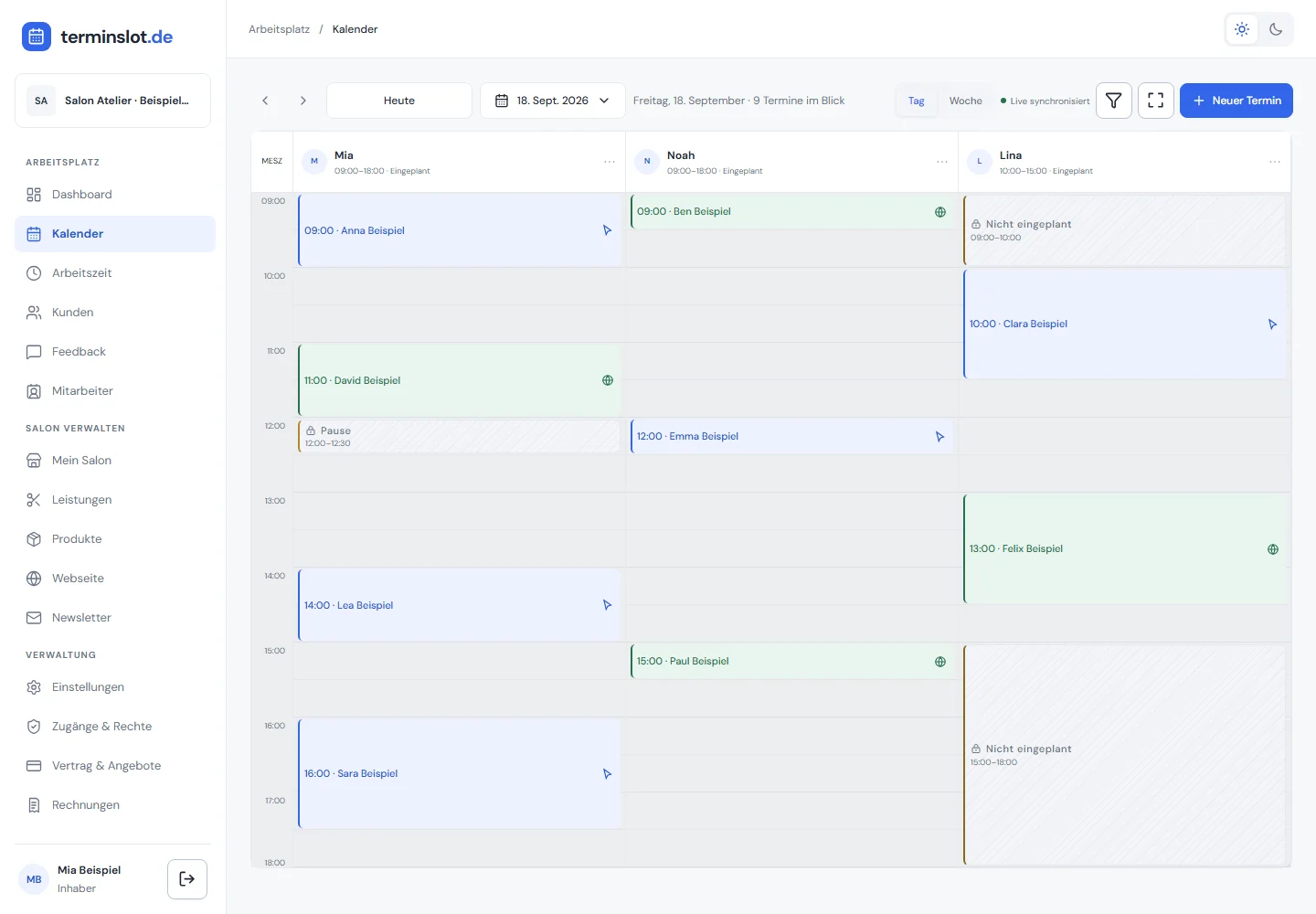
Ein Beispiel: Eine Stylistin arbeitet von 10 bis 15 Uhr, der Salon bis 18 Uhr. Im Kalender muss diese persönliche Verfügbarkeit erkennbar sein; online dürfen nur passende Termine angeboten werden. Wenn schon dieser Grundablauf nicht stimmt, vergrößert eine automatisch versendete Bestätigung lediglich den Nachbearbeitungsaufwand.
Auslöser, Entscheidung und Aktion auseinanderhalten
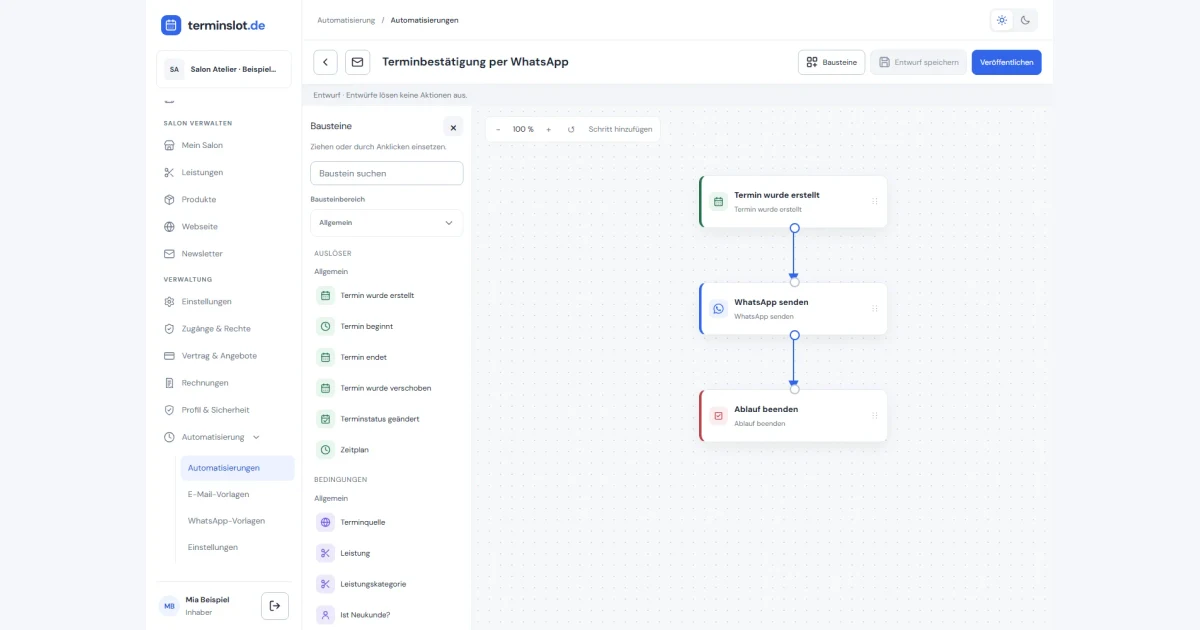
Der Auslöser startet einen Ablauf. Eine Bedingung entscheidet, ob ein bestimmter Weg passt. Eine Aktion erledigt die vorgesehene Aufgabe, etwa eine Nachricht zu versenden. Ein Wartebaustein legt einen späteren Zeitpunkt fest. Diese Rollen sollten im Editor erkennbar bleiben, auch wenn der Ablauf wächst.
Lege für den ersten Entwurf nur die wirklich notwendigen Schritte an. Verbinde die Ausgänge ausdrücklich und kontrolliere jeden möglichen Zweig. Ein Baustein auf der Arbeitsfläche ist noch kein zusammenhängender Ablauf. Wähle außerdem den richtigen Kontext: Daten aus einem Termin und Daten aus einer Anfrage sind nicht austauschbar.
Der festgelegte Anlass tritt ein.
Bedingungen und Daten passen zum Zweck.
Vorlage und Empfänger sind festgelegt.
Verarbeitung und Fehler werden geprüft.
Nachrichtenkanal und Vorlage vorbereiten
E-Mail-Vorlagen werden im Automatisierungsbereich verwaltet. Für WhatsApp richtest du die separate Make-Verbindung ein, synchronisierst die vorhandenen Vorlagen und ordnest deren Platzhalter zu. Freigabe und vollständige Zuordnung sind verschiedene Voraussetzungen: Eine vom Anbieter freigegebene Vorlage kann im CRM trotzdem noch unvollständig sein.
Benenne die Vorlage nach ihrem Zweck. Das Team sollte nicht raten müssen, ob „Termininfo 2“ eine Bestätigung oder eine Erinnerung meint. Ein eigener CRM-Anzeigename verbessert die Auswahl, ohne den technischen Vorlagennamen in Make zu verändern. Nutze freien Text nur dort, wo ein Platzhalter tatsächlich einen festen Wert erhalten soll.
Empfänger nicht dem Zufall überlassen
Im WhatsApp-Baustein kannst du den Kunden beziehungsweise Lead des Vorgangs, ausgewählte CRM-Benutzer oder eine manuelle Nummer verwenden. Interne Benachrichtigungen und Kundennachrichten sind damit unterschiedliche Abläufe. Prüfe besonders bei ausgewählten Benutzern, ob die hinterlegte Telefonnummer zur vorgesehenen Person gehört.
Eine manuelle Nummer kann für einen kontrollierten Test sinnvoll sein. Nach der Prüfung muss aber klar sein, ob sie als fester Empfänger gewollt ist oder durch einen dynamischen Empfänger ersetzt werden soll. Lass einen Testempfänger nicht unbemerkt im produktiven Ablauf stehen. Halte die Kontaktgrundlage und die Sprache ebenfalls fest.
Vor dem Veröffentlichen auch Ausnahmen durchspielen
Prüfe zunächst den einfachen Erfolgsfall mit synthetischen oder ausdrücklich kontrollierten Testdaten. Anschließend kommen die relevanten Ausnahmen: fehlende Telefonnummer, nicht nutzbare Vorlage, nicht erreichbarer Make-Prozess oder eine Terminänderung vor dem Nachrichtenzeitpunkt. Nicht jeder Ablauf muss jeden Fall automatisch lösen, aber das Team muss das Verhalten kennen.
Halte für jeden Fall das erwartete Ergebnis fest. Ein fehlender Empfänger soll nicht zu einer Nachricht an eine andere Person führen. Ein Anbieterfehler darf nicht als sichere Zustellung verstanden werden. Wenn ein Ergebnis unklar ist, kontrolliere zuerst das Protokoll und die externe Verarbeitung, statt den Vorgang mehrfach auszulösen.
- Richtigen Salon und Entwurf geprüft
- Auslöser und Verbindungen vollständig
- Vorlage und Variablen passend
- Empfänger bewusst gewählt
- Erfolgsfall und relevante Ausnahmen geprüft
Veröffentlichen und im Betrieb beobachten
Speichern bewahrt die Arbeit am Entwurf. Für die Nutzung musst du den geprüften Ablauf veröffentlichen und seinen aktiven Zustand kontrollieren. Wähle einen Startzeitpunkt, zu dem die verantwortliche Person erreichbar ist. So können erste Ergebnisse zeitnah geprüft werden, ohne das gesamte Team mit einer unklaren Änderung zu überraschen.
Kontrolliere anfangs das Protokoll regelmäßig und halte die Zahl aktiver Abläufe überschaubar. Wenn zwei Abläufe auf denselben Anlass reagieren, kann dieselbe Information doppelt versendet werden. Pausiere einen fehlerhaften Ablauf bewusst und kläre die Ursache, bevor du ihn wieder aktivierst. Bereits übergebene Nachrichten sind dabei nicht automatisch zurückgerufen.
Erst danach sinnvoll erweitern
Wenn der erste Ablauf nachvollziehbar funktioniert, entscheide anhand echter Beobachtungen über den nächsten Schritt. Häufige Rückfragen zur Uhrzeit sprechen zunächst für klarere Texte. Viele technische Fehler sprechen für eine Verbindungsprüfung. Keines dieser Probleme wird allein durch einen zusätzlichen Kanal gelöst.
Dokumentiere Zweck, zuständige Person, Vorlage und letzte Prüfung knapp. Bei einer Änderung im Make-Konto, beim Vorlagentext oder bei der Teamzuständigkeit lässt sich dann gezielt kontrollieren, welche Abläufe betroffen sind. Die Software soll wiederkehrende Organisation vereinfachen; persönliche Beratung und fachliche Entscheidungen bleiben beim Salon.
Häufige Fragen
Muss ich programmieren können?
Den Ablauf baust du mit Bausteinen im CRM auf. Externe Verbindungen wie Make müssen technisch korrekt eingerichtet sein; dafür kann Unterstützung sinnvoll sein.
Wird die bestehende Make-Anbindung des Lead-Managers ersetzt?
Nein. Die Automatisierung verwendet einen getrennten Einstellungsbereich. Eine bestehende Lead-Manager-Verbindung bleibt bestehen.
Warum kann ich WhatsApp noch nicht auswählen?
Prüfe Verbindung, Synchronisation, Vorlagenfreigabe und vollständige Variablenzuordnung. Für deinen Kontext muss eine nutzbare Vorlage vorhanden sein.
Kann ich den Ablauf stoppen?
Veröffentlichte Automatisierungen können pausiert werden. Kontrolliere bereits laufende oder übergebene Vorgänge im Protokoll; eine Pause ist kein Rückruf bereits versandter Nachrichten.
Quellen und Stand
- Terminslot – aktuelle Funktionen und Kanalvoraussetzungen – geprüft am 18. September 2026