Stand: 19. September 2026
Neuen Termin anlegen
- 1
Öffne ein freies Kalenderfeld. Die Terminseite übernimmt Zeit und Mitarbeiter.
- 2
Wähle Schnelltermin, bestehenden Kunden oder neuen Kunden. Eine Lead-Zuordnung steht im Kundenbereich.
- 3
Öffne bei Bedarf „Leistungen auswählen“, markiere die Positionen und bestätige „N Leistungen übernehmen“.
- 4
Kontrolliere die getrennt speicherbare Auswahl, optionale Paketnutzung, Dauer und den berechtigten Gesamtpreis – auch ohne Leistung.
- 5
„Termin erstellen“ speichert nach erneuter serverseitiger Prüfung.
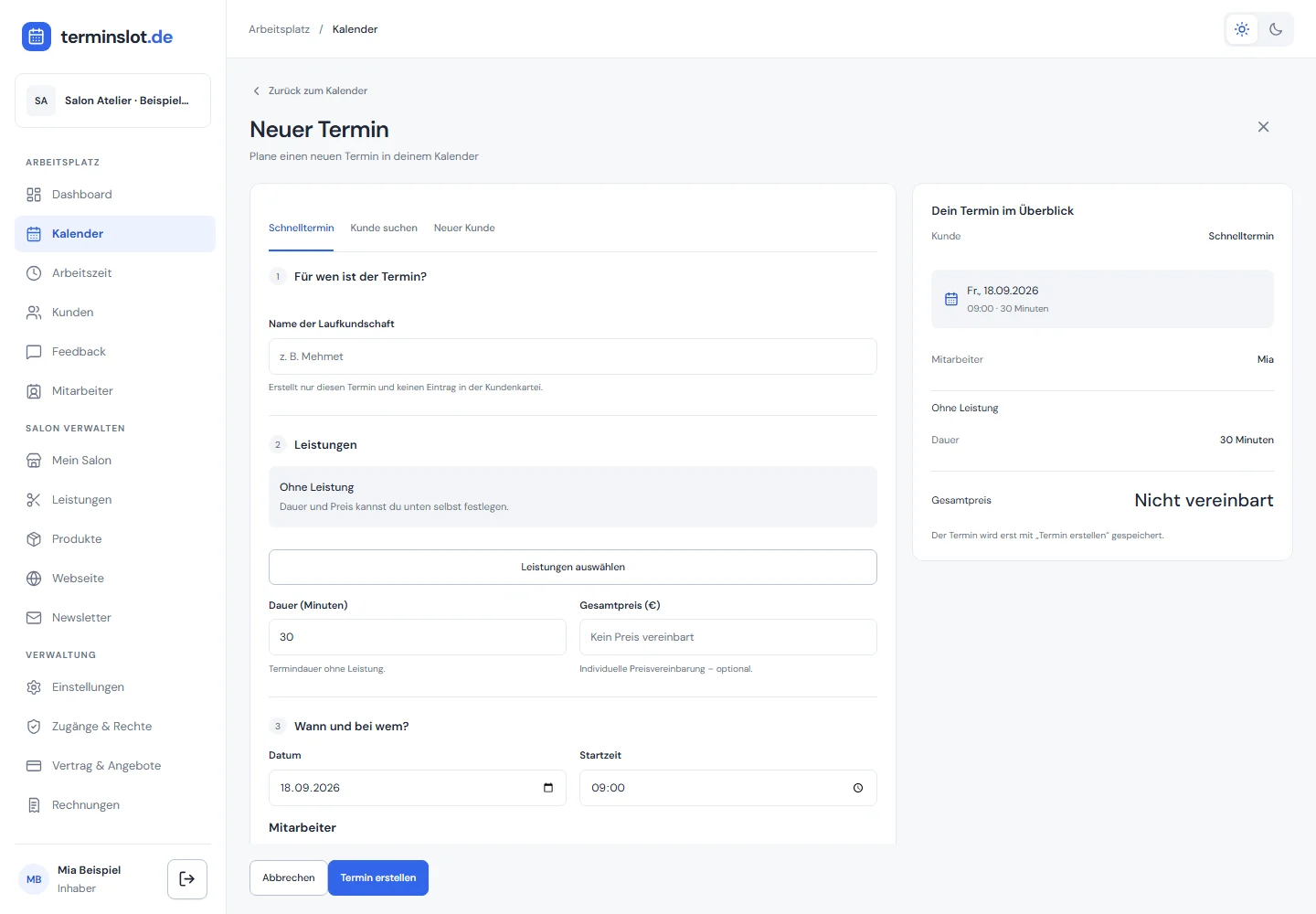 Bild in voller Größe öffnen ↗
Bearbeiten und verschieben
Terminübersicht und Kundenkarte zeigen alle erlaubten Informationen. „Termindetails speichern“, die bestätigte Verschiebung und „Notiz speichern“ sind getrennte Aktionen. Andere ungespeicherte Eingaben bleiben nach einer Speicherung erhalten.
„Zurück zum Kalender“ schützt verbleibende Entwürfe. „Löschen“ steht unter „Weitere Aktionen“, Absagen und Nicht gekommen sind eindeutig beschriftet.
- Verschieben behält Dauer, Preise und Notizen bei.
- Auf Touchgeräten die Karte durch langes Drücken aktivieren, Finger heben und anschließend ziehen.
- Konflikte oder veraltete Änderungen werden abgewiesen und sichtbar erklärt.
- Abgesagte, nicht erschienene und gelöschte Termine bleiben gemäß den bestehenden Regeln nachvollziehbar.
Dauer direkt im Kalender ändern
Mit Bearbeitungsrecht und „Termindauer überschreiben“ ziehst du im Tages- oder Wochenkalender die Oberkante für den Beginn oder die Unterkante für das Ende. Loslassen speichert im Kalender-Zeitraster; bei Konflikten bleibt die vorherige Zeit erhalten. Pfeiltasten verändern die Vorschau, Enter speichert, Escape bricht ab. Die gesamte Karte lässt sich weiterhin normal verschieben.