Stand: 9. Oktober 2026
Farben und Quellen
Die Quelle wird ausschließlich über ihr Symbol angezeigt. Ohne gültige Kategoriefarbe gilt die Serienfarbe oder die gemeinsame Kalendergrundfarbe. Diagramme behalten ihre bestehenden Quellenfarben.
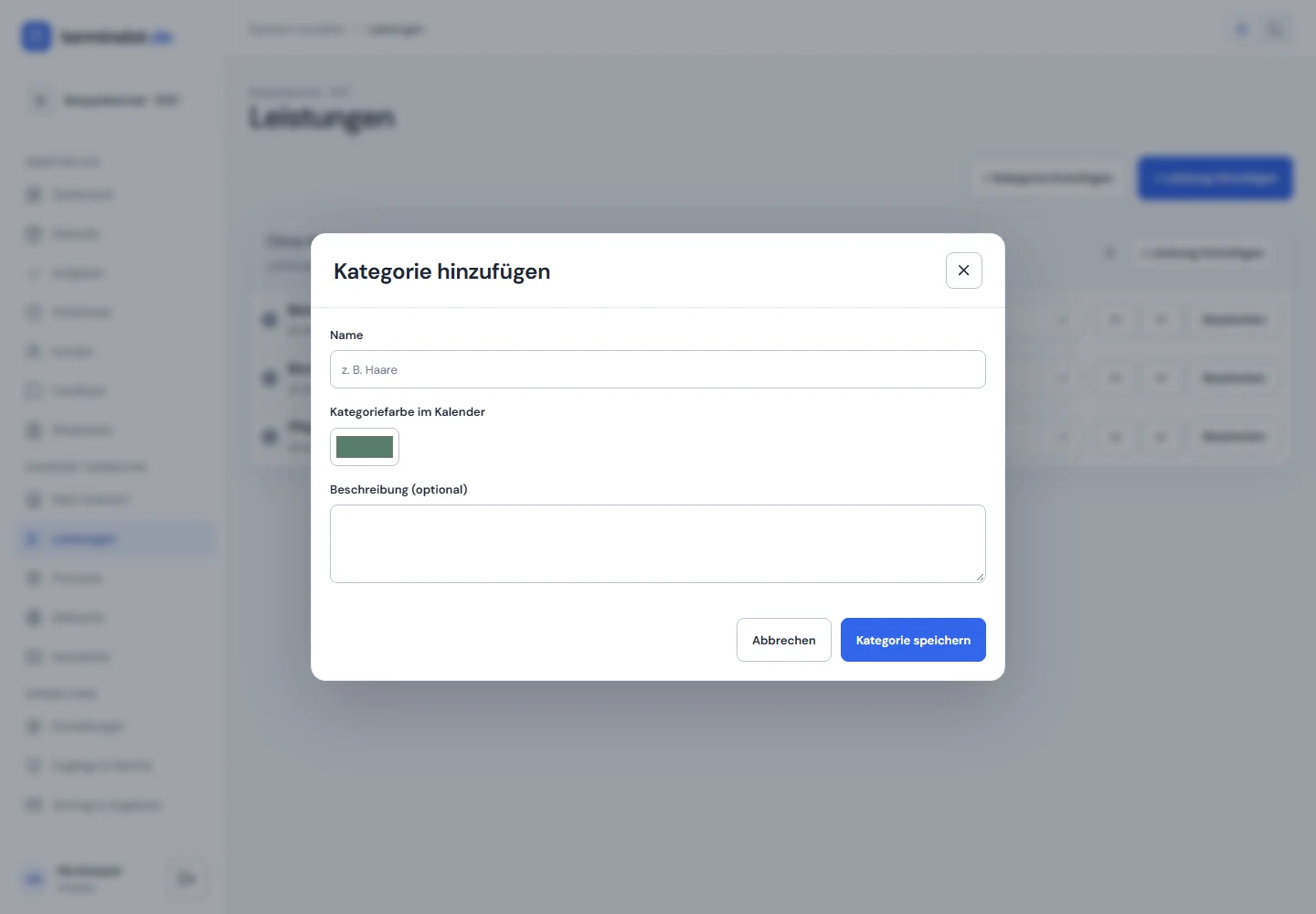 Bild in voller Größe öffnen ↗
Kategorie anlegen
- 1
Öffne „Leistungen“.
- 2
Wähle „+ Kategorie hinzufügen“ und vergib einen verständlichen Namen, zum Beispiel „Herren“.
- 3
Speichere und ordne vorhandene oder neue Leistungen über das Kategoriefeld zu.
- 4
Verschiebe die Kategorie und die Leistungen mit den Sortieraktionen an die gewünschte Position.
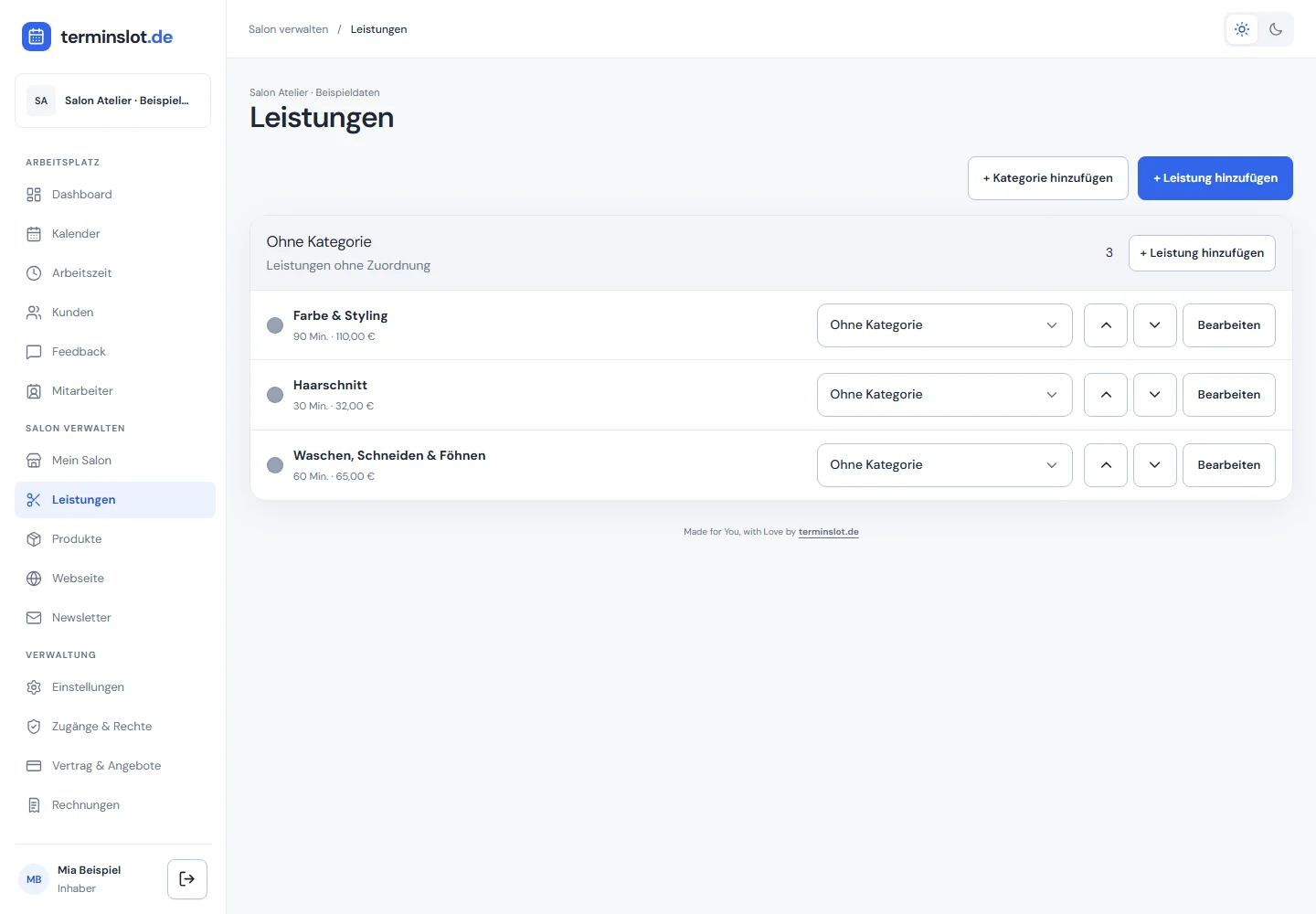 Bild in voller Größe öffnen ↗
Filtern und öffentlich prüfen
Suche und Kategorie- sowie Statusfilter helfen bei langen Listen. Aktive Kategorien gruppieren passende Leistungen auch auf der öffentlichen Buchungsseite. Leistungen ohne Zuordnung bleiben unter „Ohne Kategorie“ erreichbar.
Kategorie archivieren
Eine belegte Kategorie wird nie still gelöscht. Wähle im Dialog, ob ihre Leistungen in eine andere Kategorie verschoben oder ohne Kategorie weitergeführt werden sollen. Erst danach wird die Kategorie archiviert.
Kategoriefarbe im Kalender
Jede Leistungskategorie besitzt eine Kalenderfarbe. Unter „Einstellungen“ kannst du die Kategorie-Farben für Termine aktivieren. Einzelne Leistungen haben dafür keine eigene sichtbare Farbauswahl mehr; ohne gültige Kategoriefarbe bleibt die Serienfarbe beziehungsweise die gemeinsame Kalendergrundfarbe erhalten.