Stand: 19. September 2026
Zugang anlegen
- 1
Öffne „Zugänge & Rechte“ und „CRM-Benutzer“.
- 2
Trage eine persönliche CRM-E-Mail, Vorname und Nachname ein.
- 3
Vergib bei einem neuen Konto ein initiales Passwort mit mindestens 12 Zeichen.
- 4
Verknüpfe optional das passende Mitarbeiterprofil.
- 5
Weise eine Salonrolle zu und lege den Zugang an.
- 6
Übermittle Zugangsdaten nur über einen sicheren Weg und fordere einen persönlichen Passwortwechsel.
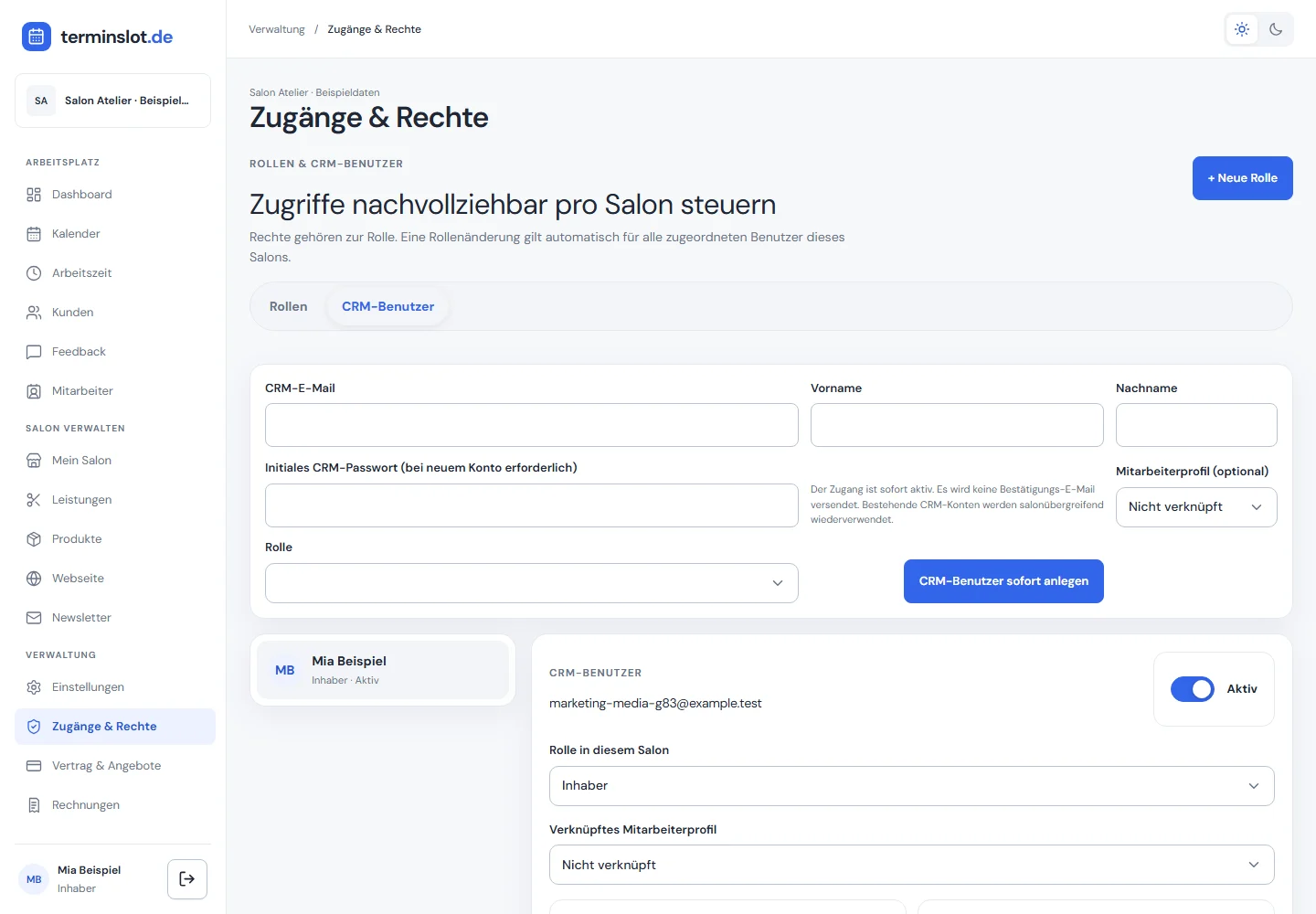 Bild in voller Größe öffnen ↗
Benutzer bearbeiten
Öffne den Benutzer, um Name, CRM-E-Mail, aktive Zuordnung, Rolle und Mitarbeiterprofil zu prüfen oder zu ändern. Rollen gelten pro Salon; ein Konto kann in einem anderen Salon eine andere Aufgabe besitzen.
Mitarbeiterprofil verknüpfen
Die Verknüpfung ist wichtig für Rechte wie „Eigene Termine sehen“, „Eigene Termine anlegen“ oder „Eigene Termine bearbeiten“. Ohne passende Verknüpfung kann das CRM nicht bestimmen, welche Termine zur Person gehören.
Passwort verwalten
Berechtigte Zugangsverwalter können für zulässige interne Benutzer ein neues Passwort setzen. Der Benutzer kann das eigene Passwort jederzeit unter „Profil & Sicherheit“ ändern oder die Wiederherstellung der CRM-Anmeldeseite verwenden.
Benutzer entfernen
Das Entfernen aus dem aktuellen Salon benötigt „CRM-Benutzer entfernen“. Andere Salonzuordnungen und ein mögliches öffentliches Kundenkonto bleiben unberührt. Der eigene aktive Salonzugriff und der letzte handlungsfähige Owner sind gegen versehentliches Entfernen geschützt.